Gmail पर Email ID या Account कैसे बनाते है।..तथा इसके बारे में पूरी जानकारी हिन्दी में..
आज की तारीख में Email होना बहुत जरूरी है, आनलाइन बैकिंग, कॉलेज मे दाखिले का फार्म भरने से लेकर आधार कार्ड बनाते समय E-mail Id हर जगह जरूरी है। अगर आपके पास Email Account नही है तो आप आज के समय में पीछे रह जाओगे क्योकि इंटरनेट का कोई भी जरूरी काम e-mail id के बिना लगभग असम्भव है।
Gmail Account कैसे बनाते है ?
इस लेख को पढ़ने के बाद आपकों Email account खुलवाने के लिए किसी के सहारे की जरूरत नही पड़गी।
अपने Browser में जाकर लिखे mail.google.com

आपके सामने एक फार्म बना आयेगा, ये फार्म उन लोगो के लिए है जिनके पास पहले से ही Email id है। हमें नयी Email id बनानी है तो अाप नीचे “Create an account” (Account बनाये) पर क्लिक करें।
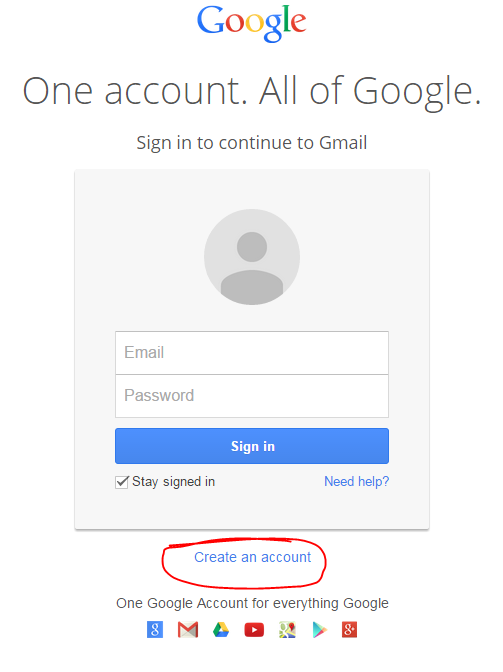
एक फार्म खुलेगा जिनमें की आपकों अपने बारे में पूरी जानकारी भरनी है। इस फार्म को मैं दो हिस्सो में बांट देता हूॅ।

- नाम: सबसे पहले अपना पूरा नाम लिख्ेा।
- Choose your username: दूसरी कॅालम “Choose your username” वाला हिस्सा जरूरी है क्योकि सही हमारा email address बनेगा। अब आप इसमें कुछ भी नाम डाल सकते है, कोई रोक टोक नही है, दिक्कत ये है कि दो Email id’s एक जैसी नही बन सकती और आपकाे अपना email बनाने में देर हो गयी है।अब आपको कोई ऐसा नाम (address) सोचना होगा जो कि किसी ओर के पास ना हो (जिसकें आसार बहुत कम है) और जैसे आप कुछ नाम डालेगे Gmail आपको बतायेगा कि से नाम उपलब्ध है या नही। चलो मै आपको कुछ सुझाव देता हूँ।
- आप एक बिन्दु (dot .) इस्तेमाल कर सकते हो अपने नाम के बीच में ।
- कुछ number भी जोड़ सकते है, जैसे कि jony.jackson22
- अपनी जन्मतिथि भी जोड़ सकते है jony.kashyap1991 (लड़किया ऐसा ना करें इससे अापकी उम्र का अंदा़जा हो सकता है।)
- और मै आपसे हाथ जोड़कर विनती करता हूँ कि कोई भी yoyohoney99 जैसा नाम मत चुने, क्योकि कल से आपको किसी नौकरी वाली या तकनीकि कर्मचारी ने आपका email देख लिया तो आपका resume पड़ने से पहले ही अापको बाहर निकाल देगी और बेज्जती होगी अलग से।
- password बनाये: अब password इसमें थोड़ा दिमाग मारे। क्योकि अगर अाप अपना mobile या गाड़ी number को password रख्ाने कि सोच रहे है तो बेफकुफी कर रहे है, कोई भी आपका account खोलकर उल्टे सीधे काम करेगा और फंस आप जाओगे। जितना मुश्किल password होगा उतना ही सुरक्षित हाेगा। चलो कुछे बातें password के लिए भी बता देतो हूॅं ।
- Password कम से कम 8 अक्षरों का होना चाहिए।
- मानलो अापने password रखना है sachin89ipl अब ये password थ्ाोड़ा आसान है।
- हम इसमें “a” की जगह “@” इस्तेमाल कर सकते है, “i” की जगह 1 इस्तेमाल कर सकते है, “l” की जगह “!” लगा सकते है। अब आपका password एकदम पक्का बन गया है –s@ch1n891p! देखो अब ये आपका password सुरक्षित भी ओर आपको याद भी रहेगा।
- password दोबारा देखे: जो ऊपर password लिखा है बिल्कुल वही password यहॉं भी डाले।
- जन्मदिन: अपनी जन्मदिन की तारिख यहॉं पर लिखे।
- लिंग : पुरूष/स्त्री भरें।
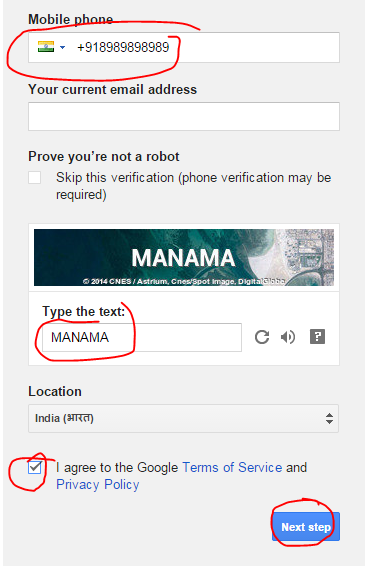
- Mobile Phone: यहॉं अपना mobile number डाले, ओर ये नम्बर अभी अपके पास ही होना चाहिए क्योकि इसी न्ाम्बर पर संदेश आयेगा।
- Your current email address: अगर आपने अपना phone number सही डाला है तो इस जगह को खाली छोड़ सकते है। और आपके पास कोई ओर email है तेा यहॉं डाल सकते है। अगर आप कभी अपना password भूल जाते है तो इसी email id का इस्तेमाल करके दूबारा पता लगा सकते है।
- Prove you are not a robot: यहॉं पर निशान ना लगाये, बस नीचे दी गई फोटो मे जो लिखा है बिल्कुल वही देख कर खाली जगह में लिख्ेा। इससे capcha भी कहते है, ये इस बात का सबूत है कि Gmail ID बनाने वाला सच में कोई आदमी है कोई रोबोट नही है।
- Location: ये पहले से ही भारत होगी।
- I Agree: यहॉं पर निशान लगा दे।
- और आखिर में Next Step पर क्लिक कर दे।
अब अगर आपने सभी जानकारी सही भर दी होगी तो आप नये पन्ने पर आ जयेगे।
ये page verification के लिए होता है। Verification मे Gmail ये सुनिश्चित करता है कि ये Email id नकली तो नही है। इसके लिये Gmail आपका mobile number मांगता है, ये वही नम्बर है जो पिछले फार्म में आपने डाला था।
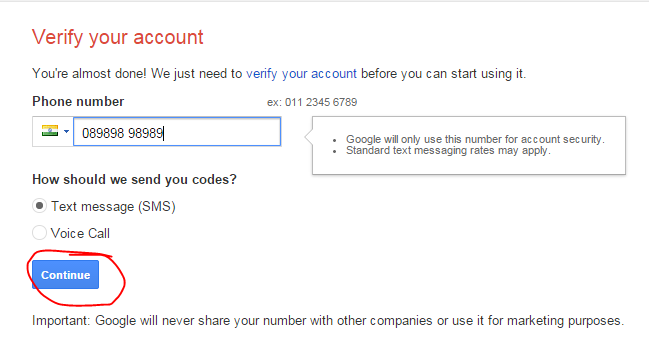
यहाँ पर दो options होते है Text message और Voice Call. अगर आप Text message पर क्लिक करेगें तो Gmail आपको mobile पर कोड सदेंश भेजेगा। जब आप Continue पर क्लिक करेगे तो आपको Google एक कोड़ भेजेगा।
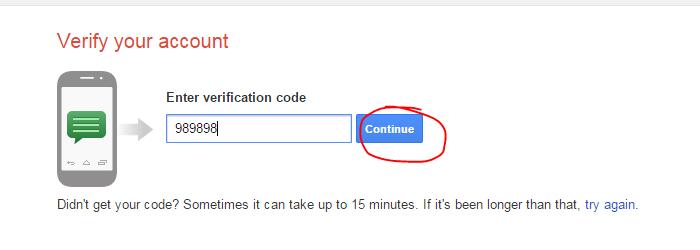
उस कोड़ को आप नीचे दी गयी Enter verification code field में डालेगे। इससे ये पक्का हो जायेगा कि phone number असली है और आपका ही है। Continue par click kare अब आपका Gmail account तैयार है।
चलो अब हमनें account बना लिया। अगले चरण में हम सीखेगे की इस account को इस्तेमाल कैसे करना है।
Gmail Account का उपयोग कैसे करें ?
हमें Gmail चलाने के लिए पहले अपने account में login करना हाेगा। जैसे कि हमें अपनी चिट्ठीयॉं देखने के लिए घर के बाहर लगा हुआ letter box देखना पड़ता है, ठीक उसी तरह अपने Emails देखने के लिए भी हमें अपने account मे login करना पड़ता है अगर आप पहले से ही login है तो फिर भी देख्ा लीजिये की login कैसे होता है।

Login करने के लिए दोबारा से mail.google.com पर जाओ।
यहॉं एक फार्म आयेगा इसमें अपनी ID (जो username आपने बनाया था) और अपनाpassword डाल दो, अब क्लिक करो “Sign In” बटन पर, अगर ये आपका ही कम्पयुटर है तो आप चाहते है आपको इस कम्पयुटर में जब कभी दोबारा Gmail खोले तो login ना करना पड़े नीचे दिखाये गये “stay signed in” बाक्स पर निशान लगा दो।

Login करते हिी पहली छवि खुलेगी ये आपका Inbox होता है। Inbox एक ऐसा पेज है जहॉं पर लोगो के जरीये भेजे गये Emails की सूची आपको मिल जाती है। सबसे नये सबसे ऊपर ओर सबसे पुराने नीचे होते है।

यहॉं से आप अपने किसी भी email को पढ़ सकते है।
आप email को चुनने के लिए इस  checkbox पर क्लिक कर सकते है। जैसे ही आप किसी email को चुनते है, ऊपर 3 बटन बने आ जाते है, जो कि फैसला करते है कि चुने हुये Email के साथ क्या करना है। ये 3 बटन है
checkbox पर क्लिक कर सकते है। जैसे ही आप किसी email को चुनते है, ऊपर 3 बटन बने आ जाते है, जो कि फैसला करते है कि चुने हुये Email के साथ क्या करना है। ये 3 बटन है Archive, Spam aur Delete.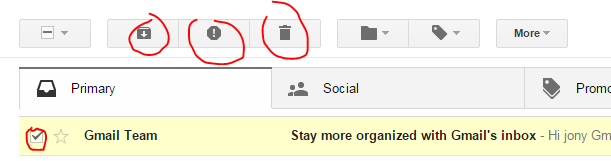
अब मै आपको 2 बटन (spam aur delete) के बारे में बताउगा ( archive अभी आपके काम का नही है।)
किसी भी email को delete करने के लिए email चुनकर  इस बटन पर क्लिक करना पड़ता है Delete का मतलब है कि हमें ये email नही चाहिए। Delete होने के बाद ये email Trash में चला जाता है। Trash बिल्कुल कुड़ेदान की तरह होता है यहॉं हमारे लिये सभी फालतू deleted emails पड़ रहते है। अगर आप चाहते है कि आप इस Email हमेशा के लिये delete कर दे तो trash मे जाकर delete forever पर क्लिक कर दे।
इस बटन पर क्लिक करना पड़ता है Delete का मतलब है कि हमें ये email नही चाहिए। Delete होने के बाद ये email Trash में चला जाता है। Trash बिल्कुल कुड़ेदान की तरह होता है यहॉं हमारे लिये सभी फालतू deleted emails पड़ रहते है। अगर आप चाहते है कि आप इस Email हमेशा के लिये delete कर दे तो trash मे जाकर delete forever पर क्लिक कर दे।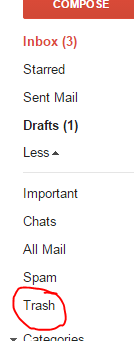
Trash बायी ओर ऐसे सूची मेे मिलेगा।

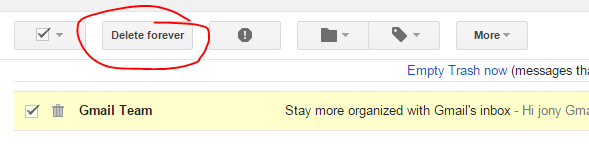
चुनने के बाद उसे हमेशा के लिये delete कर सकते है।
अब spam के बारे में बात करते है। अगर कोई फालतू के emails करके आपको परेशान कर रहा है तो आप उसे अपने Gmail से हटा सकते है spam की मदद से। जिसके email को अपने हटाना है तो उसका email चुन लो और इस  बटन पर क्लिक कर दे।अब से ये email आपको परेशान नही करेगा।
बटन पर क्लिक कर दे।अब से ये email आपको परेशान नही करेगा।
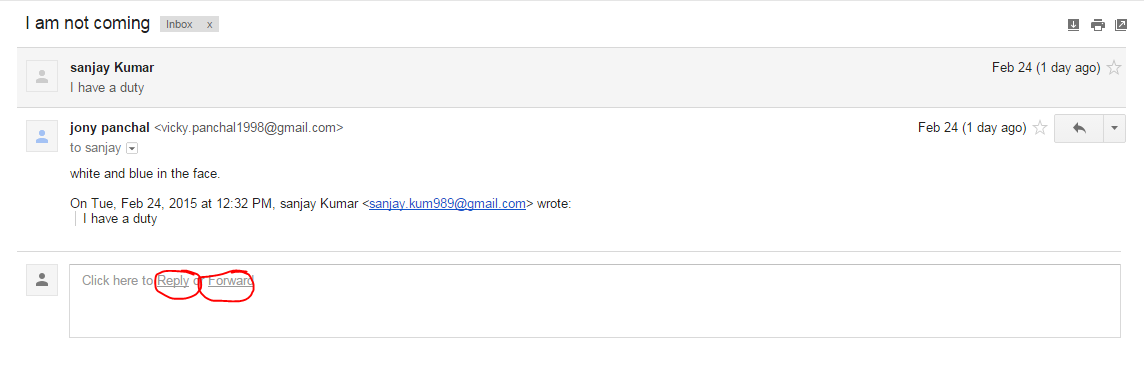
अब इस Email को वापस जवाब देने के लिये या किसी की ओर आगे भेजने के लिए हम नीचे दिये गये बाक्स का प्रयोग कर सकते है।
किसी को Email कैसे भेजे ?
आप जिसको भी Email भेजना चाहते है, सबसे पहले अापके पास उसका Email Address होना चाहिए। Mail लिखने के लिए साइड पर दिये गये  बटन पर क्लिक करे।। क्लिक करते ही नीचे एक बाक्स बना आ जायेगा जिससे की आप अपना Email लिख सकते है।
बटन पर क्लिक करे।। क्लिक करते ही नीचे एक बाक्स बना आ जायेगा जिससे की आप अपना Email लिख सकते है।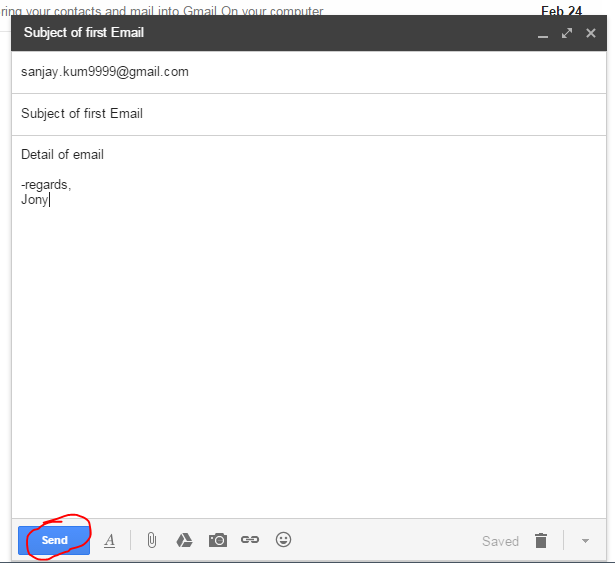
- सबसे पहली field में जिसको आप email भेजना चाहते है उसका Email Address डाले।
- फिर अगली field में Email का विषय डाले, जिससे की Email प्राप्त करने वाले को पता चल सके की ये Email किस बारे में लिखा गया है।
- फिर आप बड़ी field में जो आपका संदेश है वो लिख सकते हो ।
- आखिर में आप Send पर क्लिक करेगे तो आपका email चला जायेगा। और कुछ ही सेकेण्ड में दूसरे आदमी को मिल जायेगा।
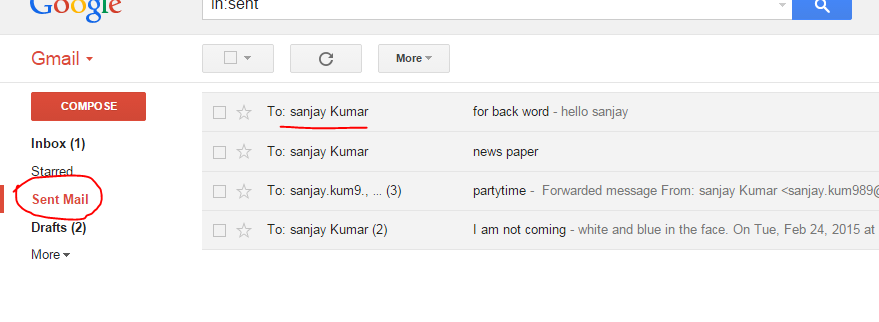
Jese aap apne phone mai dekh sakte ho ki apne akhiri call kise kise ki th, issi tarha aap check kar sakte ho ki aapne email kise kia tha, Ye check karne ke lie aap left mai die gae Send Email link par click kar sakte ho, aur apke samne apke dwara bheje gae Emails ki list ajaegi.
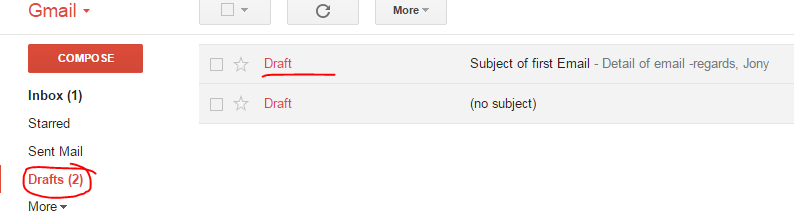
Draft: कभी कभी ऐसा हो जाता कि हमें Email लिख कर रखना होता है और किसी को भेजना नही होता। ऐसे Emails को हम लिख कर drafts में सुरक्षित कर सकते है। Draft में पड़़े emails काे हम कभी भी भेज सकते है।
Gmail के inbox में emails 3 shrenio में बांटे होते है। mai bate hote hai.

सबसे जरूरी email primary में आते है, Social Network जैसे की फेसबुक, twitter ke emails social mमें आतेि है और जो offer वगैरह है वो promotions में आते है।
Gmail से logout (बाहर) कैसे करे ?
अगर आप अपने account को सुरक्षित रखना चाहते है तो account से निकलते समय logout (बाहर) जरूर करें (ये बिल्कुल अपने letter box को ताला लगाने जैसा है) कि कोई ओर आदमी आपकी id खोल कर ना देख पाये।
Logout करने के लिए सबसे ऊपर दायी आेर जहॉं आपकी email id लिखी है वहॉं क्लिक करे। एक बाक्स वहॉं पर Sign out लिखा होगा (Sign out और logout एक ही बात है) जैसे ही आप signout पर क्लिक करेगे अपने account से बाहर आ जायेगे।
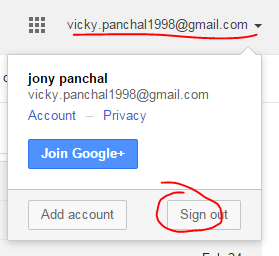
और अब अगर दोबारा account में जाना चाहते हो तो फिर से mail.google.com पर जाकर id, password डालकर दोबारा login करें।
POSTED BY - DKRAJ गिरसी कानपुर


Comments
Post a Comment